
2 года
−62%+6 месяцев в подарок
190 ₽в месяц
5 700 ₽ за весь срок
Купить за 5 700 ₽Бебра ставится на Windows 8 и 8.1, 32-битные и 64-битные. Перед установкой проверьте только, что у вас не Windows RT.
Windows 7 SP1 и новее · версия 1.21.1
Обновлено
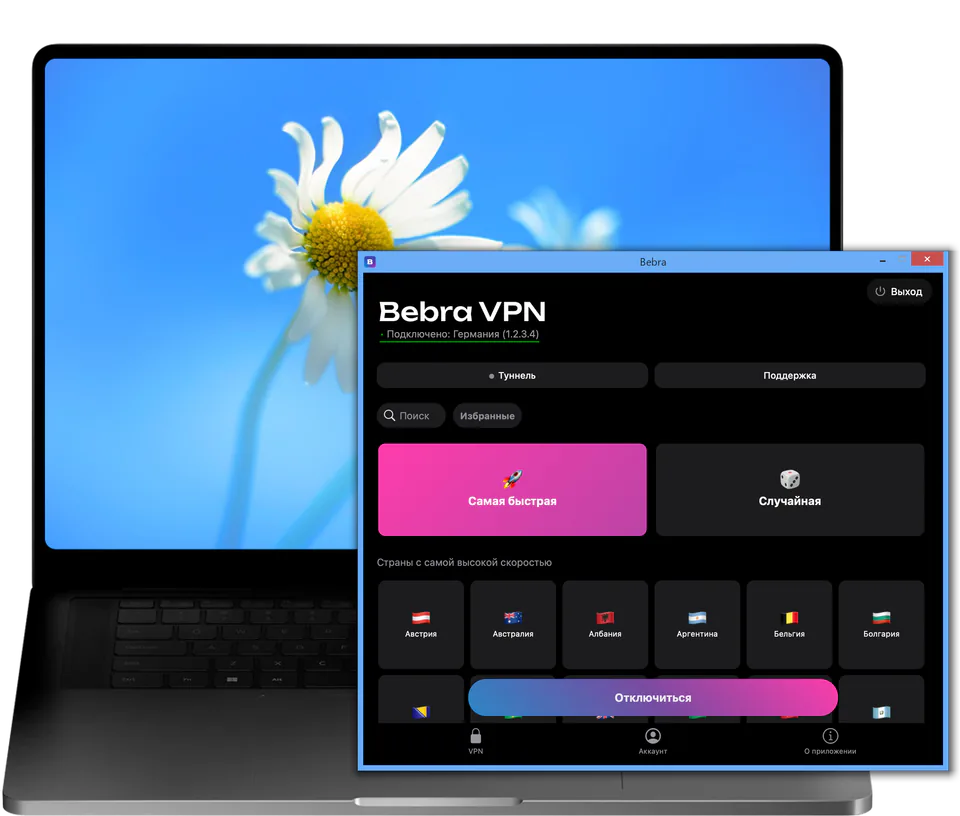
Скачайте файл кнопкой выше и откройте его. На вопрос Windows, разрешить ли изменения, ответьте «Да».
Для Windows 8 установщик берёт у Microsoft .NET Framework 4.6.1, для 8.1 — версию 4.8. Если подходящая версия уже стоит, этот шаг пропускается. Иначе дождитесь окончания, установка .NET может занять 10–20 минут.
Когда установка закончится, окно Бебры откроется само. Выберите страну в сетке. В новом гостевом аккаунте подписки нет, поэтому сначала появится окно «Купить Бебру». После оплаты или входа в свой аккаунт выбор страны сразу включает VPN.
Иногда в конце установщик просит перезагрузить Windows, чтобы завершить установку .NET Framework. Тогда окно Бебры не откроется автоматически, и установщик подскажет запустить приложение после перезагрузки. Ярлык будет на рабочем столе.
Сначала Бебра работает в гостевом аккаунте этого компьютера. Если подписка уже оформлена на сайте или на другом устройстве, нажмите «Аккаунт» → «Выйти из аккаунта». На экране входа выберите «Войти через e-mail» с почтой подписки или «Войти по коду», если Бебра стоит у вас на телефоне. Код появится на телефоне в разделе «Аккаунт» → «Войти на другом устройстве».
Подписка общая для всех устройств аккаунта, так что старому ноутбуку отдельная оплата не нужна.
+6 месяцев в подарок
190 ₽в месяц
5 700 ₽ за весь срок
Купить за 5 700 ₽350 ₽в месяц
4 200 ₽ за весь срок
Купить за 4 200 ₽500 ₽в месяц
Купить за 500 ₽
3 дня полного доступа.
Нет, Бебра установится и на Windows 8 без этого обновления.
Да. На Windows 8 подойдёт .NET Framework 4.6.1, на 8.1 — 4.6.1 или новее, всё это есть на сайте Microsoft. Найдя подходящую версию, установщик Бебры пропустит этот шаг, и установка пройдёт быстрее.
Посмотрите строку «Тип системы» в окне «Система», оно открывается из «Панели управления» → «Система и безопасность». Если там упомянут процессор ARM, это Windows RT, и Бебру на неё установить не получится.